Tampilkan postingan dengan label Tutorial Blog. Tampilkan semua postingan

Januari 28, 2011

Mengganti Domain

Memilih Domain
1.Co.tv
Cara buat buat blog dengan domain gratis CO.TV dan hosting Blogger.com (custom blogger) seperti blog http://contoh.blogspot.com menjadi http://contoh.co.tv
Dengan asumsi Anda sudah punya domain di co.tv (lihat contohnya, infobeasiswa.co.tv), Anda bisa menjadikan domain co.tv tersebut sebagai domain dari blog anda di blogger.com sebagai ganti dari domain namablog.blogspot.com.

Januari 20, 2011

Memperkenalkan Fitur Terbaru Blogger Stats

Blogger dengan fitur terbarunya yaitu "Blogger Stats" (statistik). Seperti namanya statistik, fitur ini berguna untuk mengetahui real-statistik blog kita yang terintregasi dengan blogger. Anda tidak perlu melakukan apapun untuk mengaktifkan fitur ini, karena fitur ini sudah aktif secara otomatis di semua blog. Untuk melihat statistik anda bisa mengklik stats/statistik yang ada pada menu dashboard anda.

Januari 16, 2011

Cara Membuat Readmore Otomatis Tanpa JS External


Hari ini saya akan posting tentang Cara Membuat Readmore Otomatis Tanpa JS External

( Info neh bagi sobat yang mau meng-Upload file-filenya secara gratis klik di  
Daftar Situs Tempat Meng-Upload file GRATIS..!!! )

Ok langsung kita mulai tutorialnya

Desember 23, 2010

Cara Membuat Bookmark Dan Share

Hy sob... kali ini saya akan memposting tentang Cara Membuat Bookmark Dan Share, Widget ini juga bisa di bilang alah satu cara untuk mempromosikan blog anda adalah dengan cara membaginya ke tempat-tempat tertentu seperti Facebook, Twitter, dll. Dan untuk melakukan itu kita membutuhkan salah satu widget dari addthis. Saya akan mengajarkan anda bagaimana menaruhnya tepat di bawah postingan anda. Sekarang ikuti langkah berikut ini :

Desember 19, 2010

Membuat Link Berkedip

Jika kita perhatikan begitu banyak link-link yang terdapat di halaman blog kita. Saya sedikit ada trik cara membuat agar link-link tersebut berkedip ketika mouse melintas di atasnya.

Silahkan ikuti langkah-langkah berikut ini :

1. Masuk ke Blog anda
2. Klik Tata Letak
3. Klik Edit HTML
4. Beri tanda centang pada kotak kecil Expand Template Widget
5. Silahkan cari kode </head> di dalam template anda
6. Tambahkan script berikut ini sebelum kode tersebut

Desember 18, 2010

Cara Membuat Read More Otomatis

   Hy Sob kali ini saya akan menulis artike bagai mana sih cara membuat READ MORE Otomatis pada blog? mungkin posting ini sudah basi bagi kalian yang sudah mengerti cara membuat READ MORE Otomatis tapi mungkin bagi para blogger yang masih awal bermanfaat sama seperti saya dulu ketika masih awal - awal Nge-Blog saya bingung bagaimana cara membuat Read More. Jadi curhat sedikit nih OK deh langsung aja kita ketopiknya CARA MEMBUAT READ MORE OTOMATIS


Gini nih caranya :


Desember 17, 2010

Kode Warna

Silahkan klik Warna yang anda inginkan maka akan muncul kode warnanya di kotak kosong di bawahnya.


Desember 16, 2010

Disable Klik Kanan Pada blog

Fungsi bagi disable right click adalah untuk melindungi artikel atau image dari copas. Akan keluar pesan jika  klik kanan digunakan. Walaupun ada disable right click tapi masih bisa dicopy juga kerana ada cara lain yang bisa digunakan.

Cara membuatnya:

Masuk ke Rancangan -- pilih element
Add a gadget--pilih HTML/javascript
masukkan kod dibawah ini:

Desember 15, 2010

Cara Membuat Bingkai Untuk Posting Kode HTML

Hy Sob kali ini saya akan memberi tau Cara Membuat Bingkai Untuk Posting Kode HTML biar kelihatan rapi he,,,

Langsung aja deh gini nih :

Kalau kalian lagi mosting jangan lupa sisipkan kode ini di antara apa yang pingin kalian postingkan
Ini Kode HTML yang harus di ketik di bagian postingan yang mau di kasih kotak binkai:


Membuat Marquee ( Text Berjalan )

Apa itu Marquee?
Marquee adalah teks berjalan dalam bahasa html. Kalo kita lihat marquee menurut semantik sepertinya ga ada hubungan dengan teks berjalan, tapi kalo diperhatikan lagi… mmmmh memang ga ada hubungannya ^_^ (sepertinya). Tapi kalo kita mau perhatikan lebih dalem, Marquee mempunyai arti “Tenda Besar,” atau “tempat berteduh seperti atap dimuka pintu masuk sebuah gedung” Mmmmh… apa hubungannya dengan marquee sebagai teks berjalan…? Setidaknya menurut saya memang ada, melalui “tenda” tersebut orang lalu lalang berjalan. :)
Berikut ini contoh-contoh sebagian kecil penggunaan marquee pada teks. Sengaja marquee-marquee di bawah ini saya beri title mulai marquee 1.0 sampai 3.0.3, tidak ada keistimewaan dari penamaan tersebut, hanya untuk memudahkan saya dalam memberi penjelasan. Plus tambahan saya sertakan kode html yang diperlukan, Anda tinggal mengganti teks yang ada dalam kode tersebut “Teks Anda”.

Desember 14, 2010

Cara Membuat Spoiler

kali ini, saya akan membahas tentang membuat spoiler pada blog.
Spoiler sendiri fungsinya adalah untuk memperkecil postingan, kode script atau tulisan agar tidak makan tempat. Sebenarnya sobat juga bisa menggunakan menu dengan fungsi scroll atau bisa juga dengan menggunakan text area untuk menghemat tempat dalam penulisan kode script atau gambar.

Spoiler ini bisa sobat letakkan di postingan, mungkin sobat gunakan untuk meletakkan kode script yang panjang. Atau bisa juga meletakkan di sidebar, header atau footer blog.

Membuat Double Klik untuk Back to Top

Hy..Sobat Setelah selesai membaca artikel di blog, biasanya tanpa sadar kita sudah berada di bagian paling bawah blog. Untuk kembali ke atas harus gulung scrollbar deh. Karena itu kita bisa membuat sebuah shortcut agar pengunjung bisa kembali ke bagian atas blog dengan mudah hanya dengan double klik kiri,
Langsung aja deh, caranya gini nih:

 1. Pergi ke Layout--->Edit HTML
2. Centang dulu kotak pada Expand Template Widget
3. Kemudian pasangkan kode berikut sebelum kode  </head>

Pasang Upin & Ipin di Blog Kamu

Hi....Blogger,Kali ini saya kan berbagi cara pasang Upin dan Ipin,

Upin & Ipin ini akan mengucapkan "Assalamu'alaikum" secara Otomatis apabila arah panah mouse di dekatkan ke gambarnya...


Langsung aJjahdeh!!!

1. Masuk ke Blog
2. Klik Tab Tata Letak
3. Klik Edit/HTML
4. Cari kode seperti ini :< /body>
5. Kalau sudah ketemu, letakkan script di bawah ini tepat di bawah sebelum < /body> 

Memasang background Pada Postingan

Kali ini saya akan berbagi tips memasang bacground pada postingan yg mungkin bisa membantu kita saat bosan dengan background postingan kita yang warnanya putih atau hitam polos, atau mungkin sekedar ingin mencoba bereksperimen kecil maka kita boleh mencoba merubah background postingan dengan cara-cara berikut ini, karena pengetahuaan yang baru pasti sangat menyenangkan. Nah cara membuat background postingan yang saya tahu saat ini baru dua cara...

Desember 13, 2010

Cara Membuat Alertbox (pesan Pembuka) di Blog

Hy Pembaca , Kali ini saya berbagi tips blog lagi, mungkin untuk sebagai orang tips ini sudah sangat basi apa bagaimana..tapi Tips merupakan Lanjutan dari tips sebelumna yaitu Membuat Pesan Pembuka pada Blog Versi 1 dan kalo tips sebelumnya hanya menampilkan pesan saja nah apabila ingin mengetahuinya dicoba saja tips ini he.... Berikut ini langkah langkah nya.........:


Membuat Pesan Pembuka pada Blog Versi 1

Kembali lagi pada posting yang akan membahas tentang trik blog . Trik ini sangat mudah alias gampang banget diterapkan. Trik ini berfungsi sebagai pesan pembuka, ya seperti yang dikatakan pada judul tadi, kotak yang akan muncul sebelum loading page blog, udah pernah liyat kan blog yang ada pesan pembukanya? Seperti blog saya ini nih. Ohya, ada beberapa trik yang membuat trik ini menjadi sebegitu indahnya, tetapi kali ini yang standar dulu deh, oke???


Desember 11, 2010

Cara Mengganti Template

Sekilas tentang template blog, Template website atau blog adalah desain-desain halaman web ataupun blog beserta seluruh komponennya (misal : gambar, stylesheet, dsb) baik berupa file statis maupun file dinamis yang berupa program atau aplikasi yang berjalan sebagai aplikasi web. Seperti yang anda lihat saat ini, bahwa terlihat tatanan gambar serta tulisan di layar monitor anda, itulah yang dinamakan template.


Di blogger atau blogspot, anda dapat dapat mengganti template blog anda secara leluasa sesuai dengan selera dan keinginan masing-masing. Jika anda telah mahir membuat template sendiri, anda dapat menggunakan template tersebut untuk blog anda. Namun, jika anda masih awam dalam membuat template, blogger atau blogspot sendiri telah menyediakan beberapa template yang bisa anda pilih sesuai dengan keinginan. Selain itu, anda dapat pula mengunduh atau mendownload template blogger gratis dari penyedia template blogger, salah satu contoh website yang menyediakan template blogger tersebut Klik Disini, disana terdapat ratusan template blogger yang bisa anda gunakan secara gratis. namun, jika anda menggunakan template gratis, syarat yang harus ditaati adalah tidak boleh menghapus atau menghilangkan credit link dari pembuat template tersebut. Dengan tidak membuang link credit pembuat template, itu adalah sebagai apresiasi atas kerja keras mereka dalam menyediakan template secara gratis.
Langsung ke topik utama, Cara mengganti template di blogspot atau blogger ada dua cara, yaitu mengganti template dengan template yang disediakan blogspot, atau mengganti template dengan template yang didapat dari penyedia template. kita. Berikut ulasannya :

Desember 10, 2010

Cara Setting Blog Di blogger

Hal pertama yang penting anda lakukan agar blog anda di blogger mempunyai performa yang baik adalah melakukan beberapa Setting atau pengaturan. Sebagai bahan inspirasi bagaimana cara melakukan setting blog di blogger, berikut Kolom Tutorial tuliskan cara pengaturan blog di blogger (pastikan anda (pastikan anda memilih bahasa indonesia agar sesuai dengan tutorial dibawah) :

* Silahkan login ke blogger dengan ID anda.
* Klik Pengaturan.


* Akan terlihat tab-tab menu berisi hal-hal yang harus anda atur :


Desember 09, 2010

Cara Membuat Blog


Langkah 1: Daftar Google
Daftarkan Diri Anda di Google

Lho koq di Google? Katanya mau ngajarin bikin blog di blogger.com, koq malah di Google? Tidak salah, karena untuk masuk ke blogger, Anda harus memiliki login google.com.

Silahkan kunjungi http://www.blogger.com. Klik Disini Anda akan mendapatkan halaman seperti pada gambar dibawah.

Jika Anda sudah memiliki login di Google, Anda tinggal login, maka Anda akan masuk ke Control Panel atau Panel Kontrol.
Oh ya, Anda bisa memilih bahasa, apakah Bahasa Indonesia atau bahasa Inggris.

Untuk kali ini saya anggap Anda belum memiliki login Google.

Klik tanda panah besar yang bertuliskan CIPTAKAN BLOG ANDA.

Sejauh ini sangat mudah dan akan terus mudah.


Langkah 2: Daftar Blog
Lengkapi Pendaftaran Anda

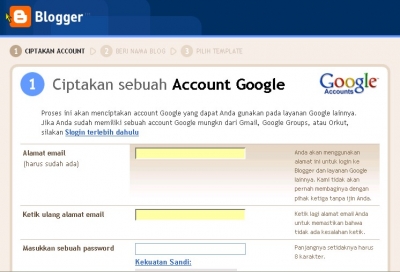
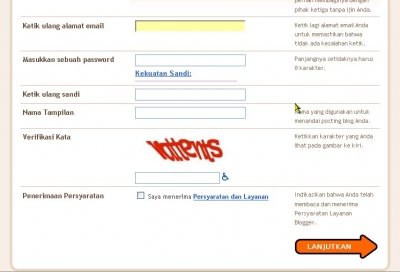
Setelah Anda klik tanda panah besar yang bertuliskan CIPTAKAN BLOG ANDA, maka akan muncul formulir seperti yang ada pada gambar dibawah ini.

Proses ini akan menciptakan account Google yang dapat Anda gunakan pada layanan Google lainnya. Jika Anda sudah memiliki sebuah account Google mungkn dari Gmail, Google Groups, atau Orkut.

Satu account Google bisa digunakan untuk mengakses semua fasilitas yang disediakan oleh Google.

Jika Anda sudah memiliki accout google, Anda bisa langsung login (masuk). Untuk login ke Google, Anda harus login dengan menggunakan alamat email.

Silahkan lengkapi.

1. Alamat email yang Anda masukan harus sudah ada sebelumnya. Anda akan dikirim konfirmasi ke email tersebut. Jika Anda menggunakan email palsu atau email yang baru rencana akan dibuat, maka pendaftaran bisa gagal. Anda tidak perlu menggunakan email gmail.com. Email apa saja bisa.

2. Lengkapi data yang lainnya.

3. Tandai "Saya menerima Persyaratan dan Layanan" sebagai bukti bahwa Anda setuju. BTW Anda sudah membacanya?

Setelah lengkap, klik tanda panah yang bertuliskan lanjutkan.


Langkah 3: Membuat Blog
Memilih Nama Blog dan URL Blog

Jika Anda berhasil, Anda akan dibawa ke halaman seperti pada gambar dibawah. Jika gagal? Gagal biasanya karena verifikasi kata Anda salah. Itu wajar karena sering kali verifikasi kata sulit dibaca. Yang sabar saja, ulangi sampai benar. Saya sendiri sampai mengulang 3X.

Setelah Anda berhasil mendaftar, Anda akan dibawa ke halaman seperti yang ada pada gambar dibawah. Sekarang Anda mulai membuat blog dengan mengisi nama dan alamat blog Anda.

Jika Anda membuat lensa dengan tujuan mempromosikan produk Anda atau produk afiliasi, maka dalam memilih nama, harus berisi nama produk atau jasa yang akan Anda tawarkan. Misalnya jika Anda ingin menjual ebook saya, Anda bisa memilih kata kunci seperti motivasi, sukses, berpikir positif, dan kata-kata kunci lainnya yang sesuai.

Anda juga bisa meneliti kata kunci yang paling banyak dicari orang (tentu harus berhubungan dengan produk yang Anda jual) di
https://adwords.google.com/select/KeywordToolExternal

Anda bisa mengecek ketersediaan alamat blog yang Anda pilih. Jika tersedia bisa Anda lanjutkan. Jika tidak tersedia, maka Anda harus kreatif mencari nama lain atau memodifikasi alamat yang sudah ada, misalnya ditambahkan abc, xzy, 101, dan bisa juga dengan menyisipkan nama Anda.

Lanjutkan dengan klik tanda panah bertuliskan LANJUTKAN.


Langkah ke 4 Blog Template
Pilih desain yang sesuai dengan selera Anda.

Berhasil? Tentu saja berhasil, memang mudah koq. Jika berhasil, Anda akan diarahkan ke halaman seperti yang ada pada gambar dibawah.

Pilihlah tema yang sesuai dengan selera Anda. Jika tidak ada yang sesui dengan selera Anda, jangan khawatir, nanti masih banyak pilihan tema yang bisa Anda install sendiri. Sekarang pilih saja tema agar proses pembuatan blog bisa diselesaikan. Anda bisa preview tema dengan klik gambarnya.

Untuk Memilih tema Anda klik (tandai) bulatannya o seperti pada gambar dibawah. Lihat yang saya tunjuk dengan panah merah buatan saya.

Setelah itu Anda klik tanda panah yang bertuliskan LANJUTKAN


Belajar Membuat Blog Selesai

Selamat Mencoba